Jemand lädt einen Guide herunter, stellt eine Preisanfrage oder schreibt eine Kontaktanfrage – und am Ende landet alles im selben Funnel. Das Ergebnis: unpassende Antworten und verzögerte Reaktionen. Das Problem ist fehlender Kontext. In diesem Guide zeige ich dir, wie du Formularen eine klare Absicht mitgibst und daraus automatisch passende WhatsApp-Nachrichten auslöst.
Viele WordPress-Websites sammeln Formulareinsendungen, erfassen jedoch nicht, warum jemand das Formular ausgefüllt hat. Fluent Forms speichert den Eintrag, und FluentCRM legt den Kontakt an, aber beide behandeln jede Einsendung gleich.
Ein Guide-Download, eine Preisanfrage und eine Kontaktanfrage landen oft in derselben Liste. Sie lösen dieselbe Follow-up-Nachricht aus. Das verzögert dringende Anfragen und führt zu Antworten, die nicht zur eigentlichen Anfrage der Nutzer passen.
Das Problem liegt im fehlenden Kontext. Dieses Tutorial zeigt, wie man die Absicht aus einem Formular an FluentCRM übergibt und daraus gezielte WhatsApp-Nachrichten auslöst.
Inhaltsverzeichnis:
Das Problem in typischen WordPress-Setups
Die meisten Setups basieren auf drei Tools:
- Fluent Forms zur Erfassung von Einträgen
- FluentCRM zur Speicherung von Kontakten
- Ein Messaging-Tool für Follow-Ups
Jedes Tool oder Plugin funktioniert für sich. Das Problem entsteht, wenn Daten zwischen ihnen übertragen werden. Sobald der Eintrag FluentCRM erreicht, verliert es seine Bedeutung. Das System speichert den Kontakt, aber nicht den Grund für die Einsendung.
Ohne diese Information durchläuft jeder Kontakt denselben Automationsprozess. Das führt zu Verzögerungen bei wichtigen Anfragen und zu unnötigen Nachrichten bei Nutzern mit geringem Interesse.
Schritt 1: Absicht im Formular definieren
Öffne dein Formular:
WordPress Dashboard > Fluent Forms > Add New Form
Füge folgende Felder hinzu:
- Vollständiger Name
- Telefonnummer
- Verstecktes Feld
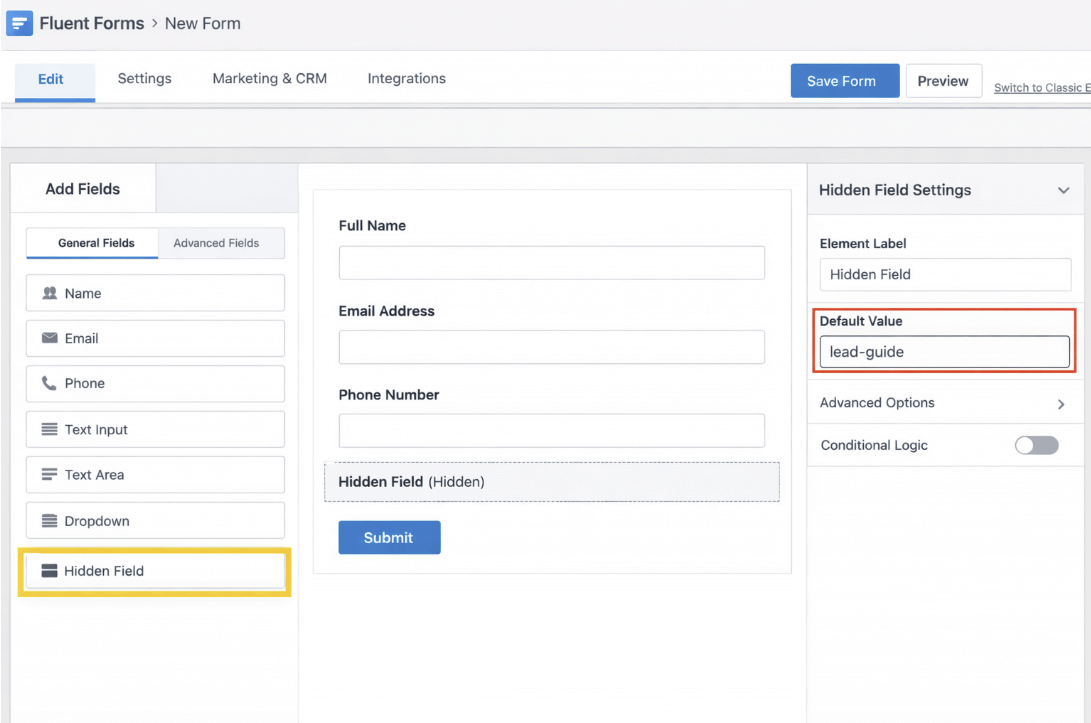
Bild: Hinzufügen von Fluent Forms in WordPress
Wähle das versteckte Feld aus. Weise ihm im Einstellungsbereich einen Standardwert zu, der den Zweck des Formulars widerspiegelt.
Beispiele:
- Guide-Download: lead-guide
- Kontaktanfrage: high-intent
- Preisanfrage: quote-request
Dieser Wert wird zusammen mit dem Formulareintrag übertragen. Er gibt jeder Einsendung von Anfang an eine klare Kennzeichnung und ermöglicht es späteren Schritten, korrekt zu reagieren.
Schritt 2: Daten zuordnen und Tags in FluentCRM vergeben
Gehe zu:
Fluent Forms > Select Form > Settings & Integrations > FluentCRM
Aktiviere die Integration und ordne die Felder zu:
- Name > Vollständiger Name
- E-Mail > E-Mail
- Telefon > Benutzerdefiniertes Feld
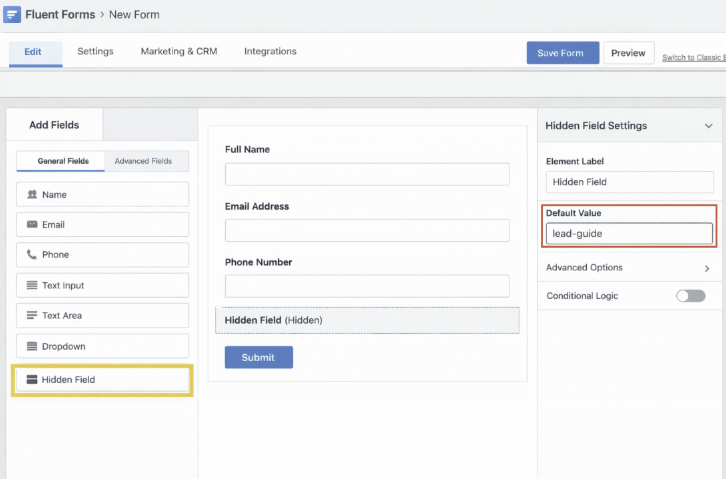
Bild: FluentCRM Integrationseinstellungen
Scrolle zum Tag-Bereich. Trage denselben Wert ein, der im versteckten Feld verwendet wird.
Beispiele:
- lead-guide
- high-intent
- quote-request
Verwende ein Tag pro Formular. Der Wert muss exakt übereinstimmen. Schon kleine Abweichungen verhindern, dass Automationen ausgelöst werden. Dieser Schritt verbindet die Formulardaten mit der Automationslogik in FluentCRM.
Schritt 3: Kontaktdaten überprüfen
Sende das Formular einmal ab und öffne anschließend:
FluentCRM > Contacts
Überprüfe den neuen Eintrag:
- Das Tag erscheint im Kontaktprofil
- Die Telefonnummer wird korrekt gespeichert
- Es existiert kein doppelter Eintrag
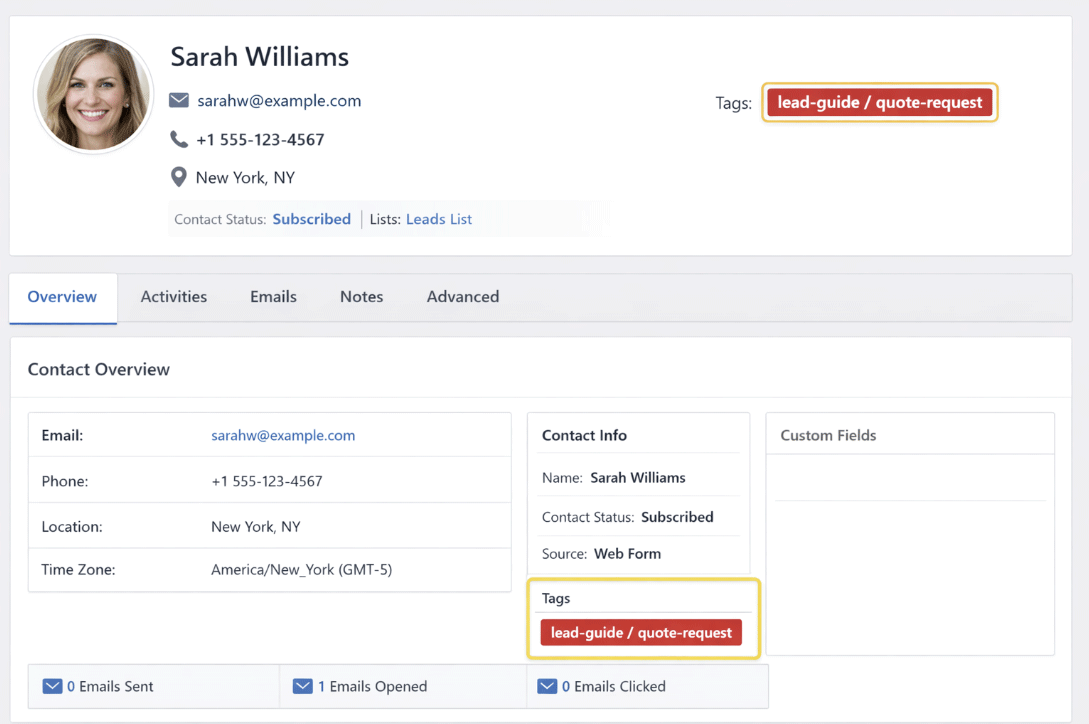
Beispiel eines Kontakts in FluentCRM
Wenn das Tag fehlt, überprüfe die Integrationseinstellungen und korrigiere den Wert. Fahre erst fort, wenn dieser Schritt korrekt funktioniert, da die gesamte Automation davon abhängt.
Schritt 4: WhatsApp-Nachrichten basierend auf Tags auslösen
Öffne dein Automationstool und erstelle einen neuen Workflow, der auf Tag-Änderungen in FluentCRM reagiert.
Verwende ein Tool, das auf Tag-Änderungen in FluentCRM reagiert, wie zum Beispiel das Whatsapp Marketing Tool Chatarmin, um diese Nachrichten zuverlässig auszulösen.
Lege den Trigger fest:
- Ereignis: Tag hinzugefügt
- Bedingung: Tag entspricht „lead-guide“
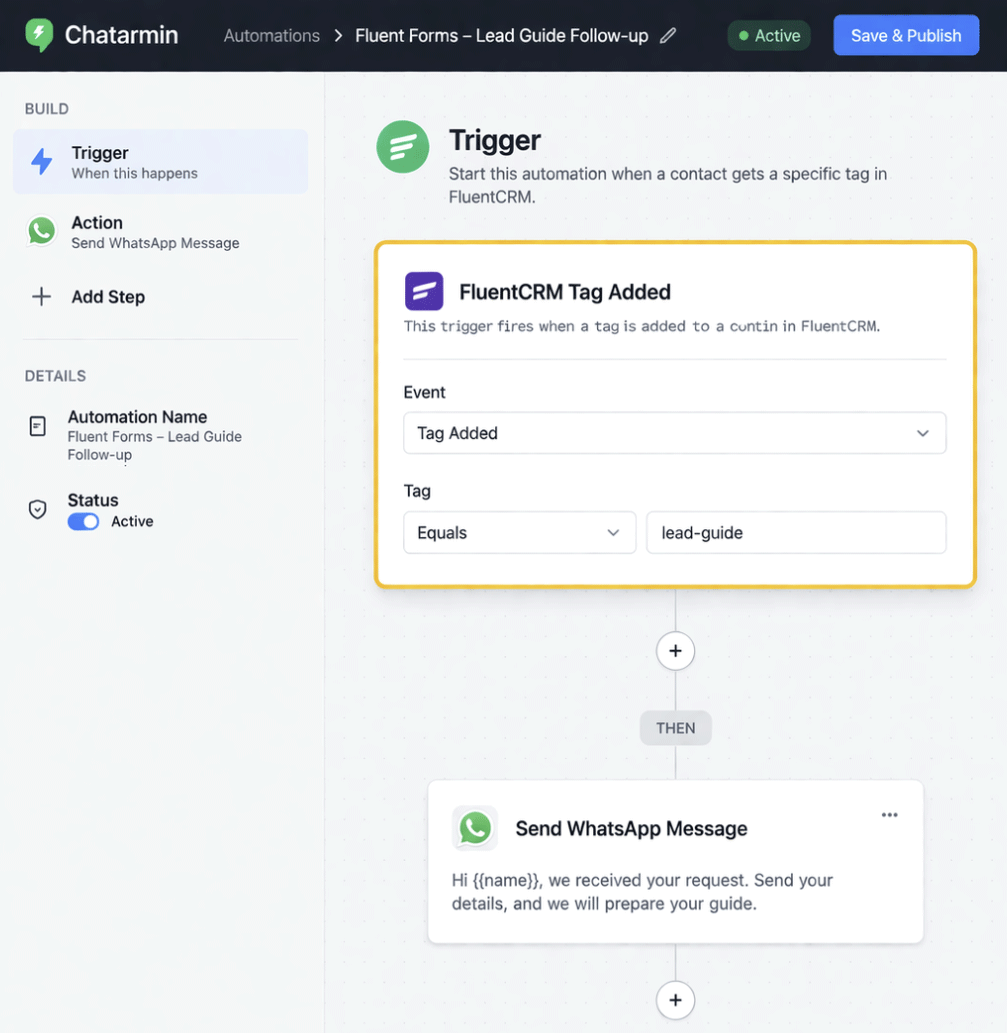
Automations-Workflow-Trigger
Formuliere eine Nachricht, die zur Anfrage passt:
„Hi {{name}}, wir haben deine Anfrage erhalten. Sende uns deine Details und wir erstellen dein Angebot.“
Erstelle einen weiteren Workflow für Preisanfragen:
Bedingung: Tag entspricht „quote-request“
Nachricht:
„Hi {{name}}, wir haben deine Anfrage erhalten. Sende uns deine Details und wir erstellen dein Angebot.“
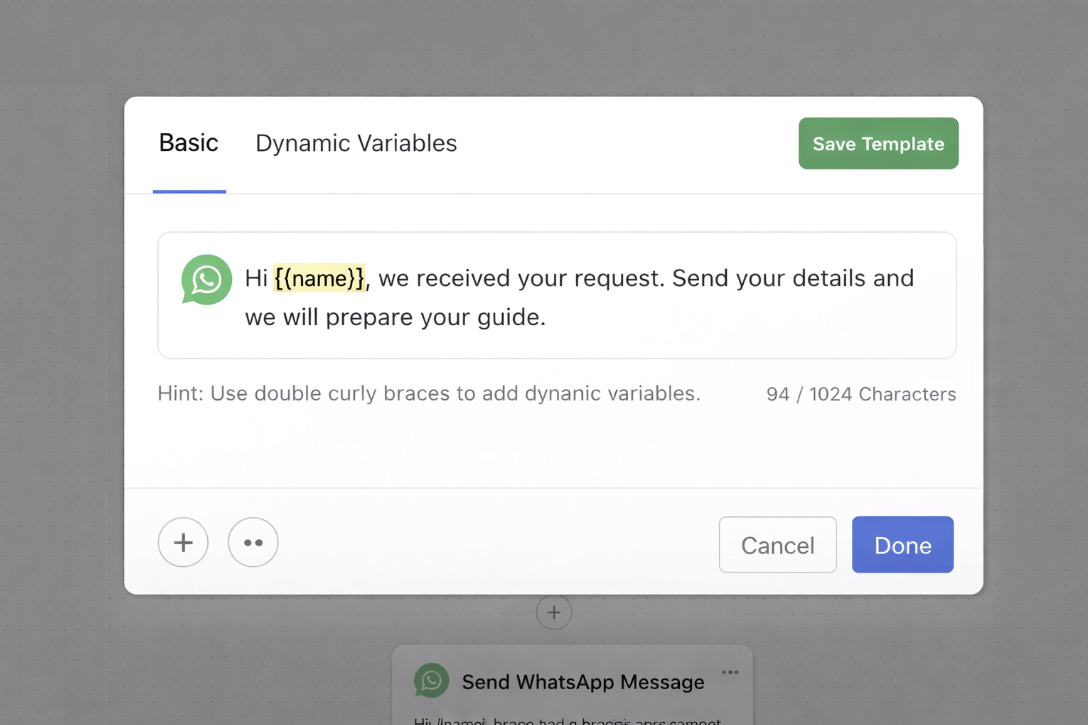
Beispielnachricht für das WhatsApp-Marketing-Tool
Du kannst dieses Setup auf weitere Fälle ausweiten, wie zum Beispiel Demo-Anfragen oder Supportanfragen. Jedes Tag kann eine andere Reaktion auslösen, sodass die Kommunikation relevant bleibt, ganz ohne manuelle Sortierung.
Schritt 5: Den gesamten Workflow testen
Führe einen vollständigen Test von Anfang bis Ende durch:
- Formular absenden
- Kontakt in FluentCRM öffnen
- Zugewiesenes Tag überprüfen
- Sicherstellen, dass die Automation ausgelöst wird
- Überprüfen ob die WhatsApp-Nachricht ankommt
Wiederhole den Test für jeden Formulartyp, um sicherzustellen, dass jedes Tag die richtige Nachricht auslöst. Dieser Schritt hilft, Fehler zu erkennen, bevor Nutzer mit dem System interagieren.
Wie der Workflow funktioniert
Nach der Einrichtung folgt der Prozess einer klaren Abfolge:
- Ein Nutzer sendet ein Formular ab
- Das versteckte Feld weist die Absicht zu
- FluentCRM speichert den Kontakt mit einem Tag
- Die Automation erkennt das Tag
- Das System sendet eine passende WhatsApp-Nachricht
Jeder Schritt gibt strukturierte Daten weiter. Wenn ein Teil nicht funktioniert, kann der nächste Schritt nicht korrekt arbeiten. Deshalb sind Tests und Überprüfungen entscheidend.
Häufige Fehler und Lösungen
Kleine Konfigurationsfehler können den Workflow unterbrechen. Prüfe daher zuerst diese häufigen Probleme:
Fehlende Telefonnummern
Ursache: Das Feld ist optional
Lösung: Telefonnummer in Fluent Forms als Pflichtfeld festlegen
Tags werden nicht angewendet
Ursache: Falscher Wert in der Integration
Lösung: Tag exakt mit dem versteckten Feld abgleichen
Automation wird nicht ausgelöst
Ursache: Tag stimmt nicht überein
Lösung: Tag in FluentCRM mit der Trigger-Bedingung vergleichen
Doppelte Kontakte
Ursache: Keine Deduplizierungsregel
Lösung: E-Mail-basierte Deduplizierung in FluentCRM aktivieren
Das Beheben dieser Punkte stellt in der Regel den vollständigen Automation Ablauf wieder her.
Ergebnis nach der Umsetzung
Dieses Setup verändert, wie WordPress mit Formulareinsendungen umgeht.
Jeder Eintrag erhält eine klare Kennzeichnung, die die Absicht des Nutzers widerspiegelt. FluentCRM kann Kontakte bereits beim Eingang sortieren, statt erst im Nachhinein. Automationen reagieren je nach Aktion, die zur Einsendung geführt hat.
Der Prozess wird einfacher zu verwalten. Anfragen mit hoher Priorität gelangen ohne Verzögerung in den richtigen Workflow. Informationsanfragen erhalten passende Follow-ups. Das verbessert die Genauigkeit der Antworten und reduziert den Bedarf an manueller Nachbearbeitung.
Bildernachweis:
Funnel icons created by Becris – Flaticon
Whatsapp icons created by Pixel perfect – Flaticon